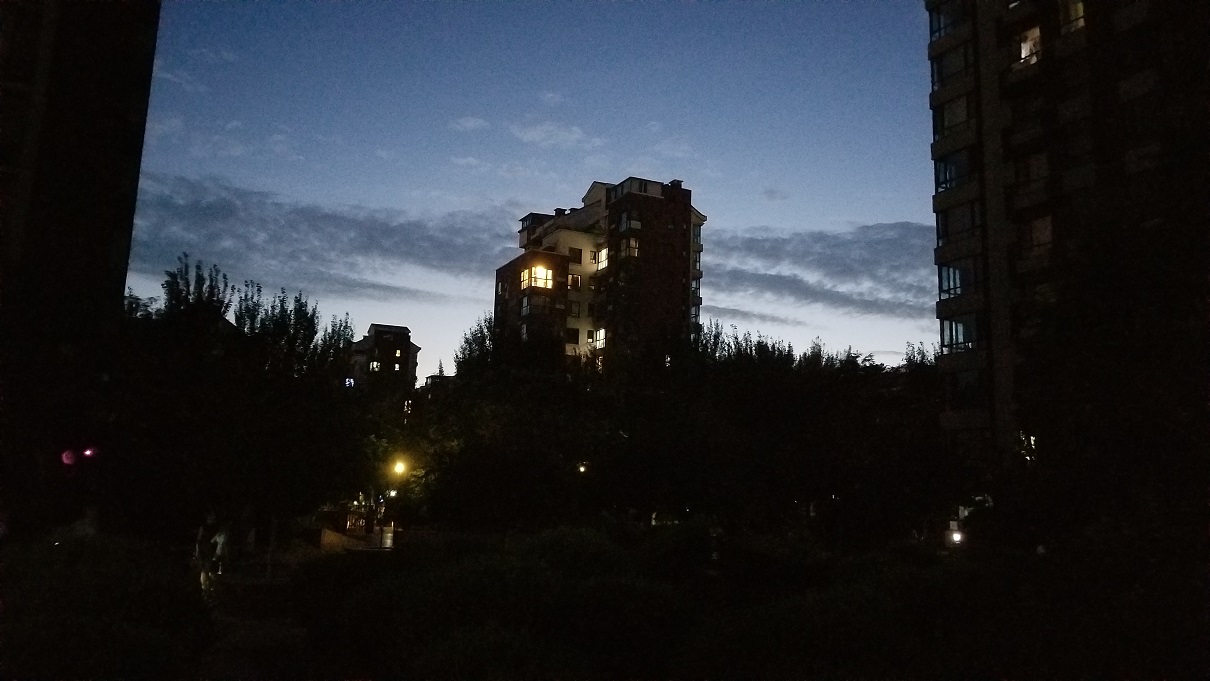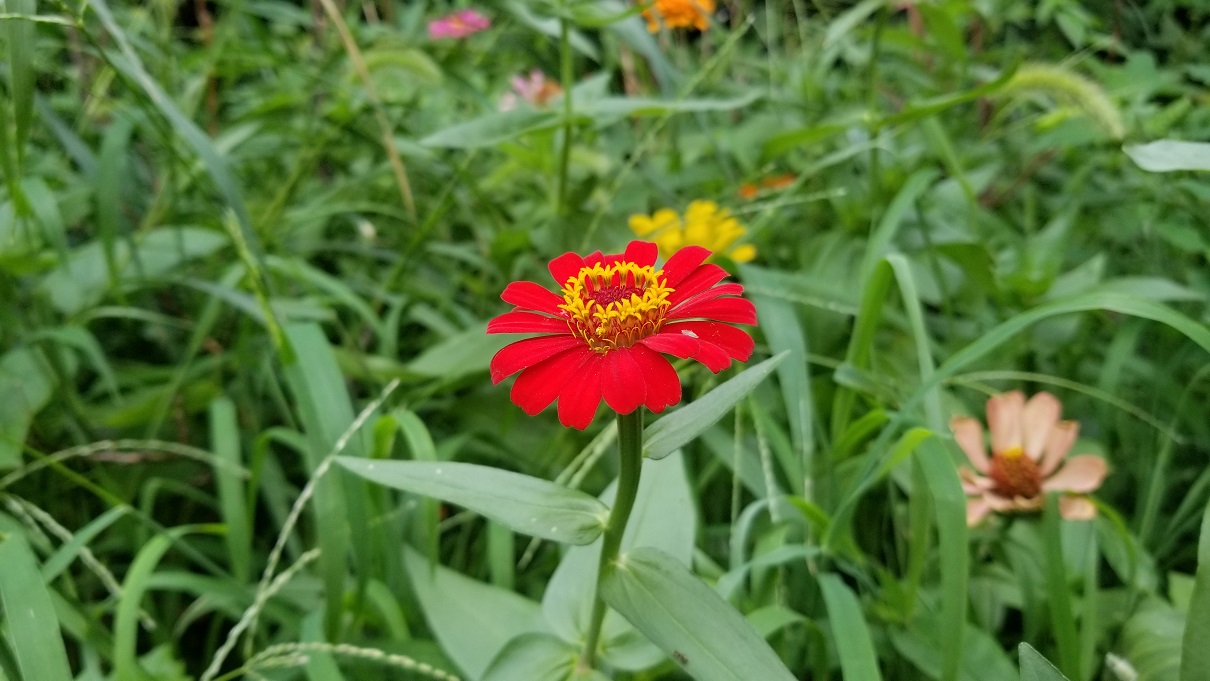
因为STEEMIT的存在,所以遇到花花草草总想着拍下来,拍下来之后才发觉,有时候这些花草真的很美呢,比如图中的小花,花蕊中竟然有一圈小黄花,这在平时,我是断无可能仔细欣赏的。
这自然,这花草,真的是太神奇了,你说这全是从混沌中自动自发的碰巧生成的,真的有点匪夷所思啊。
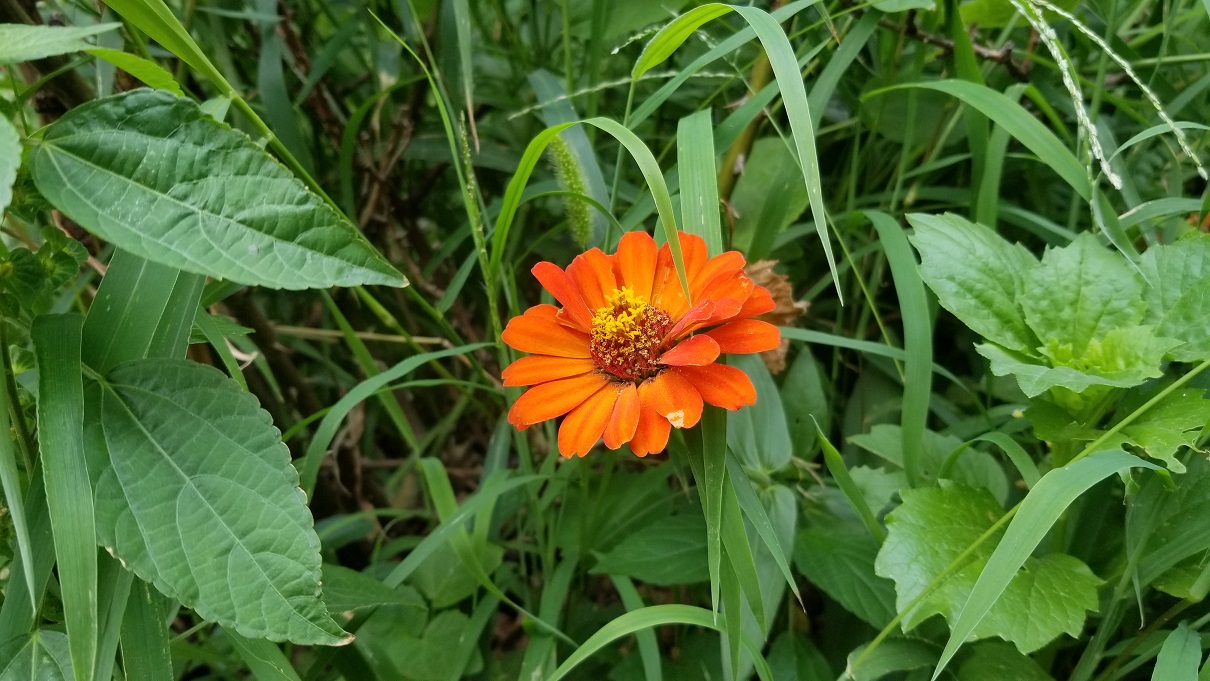
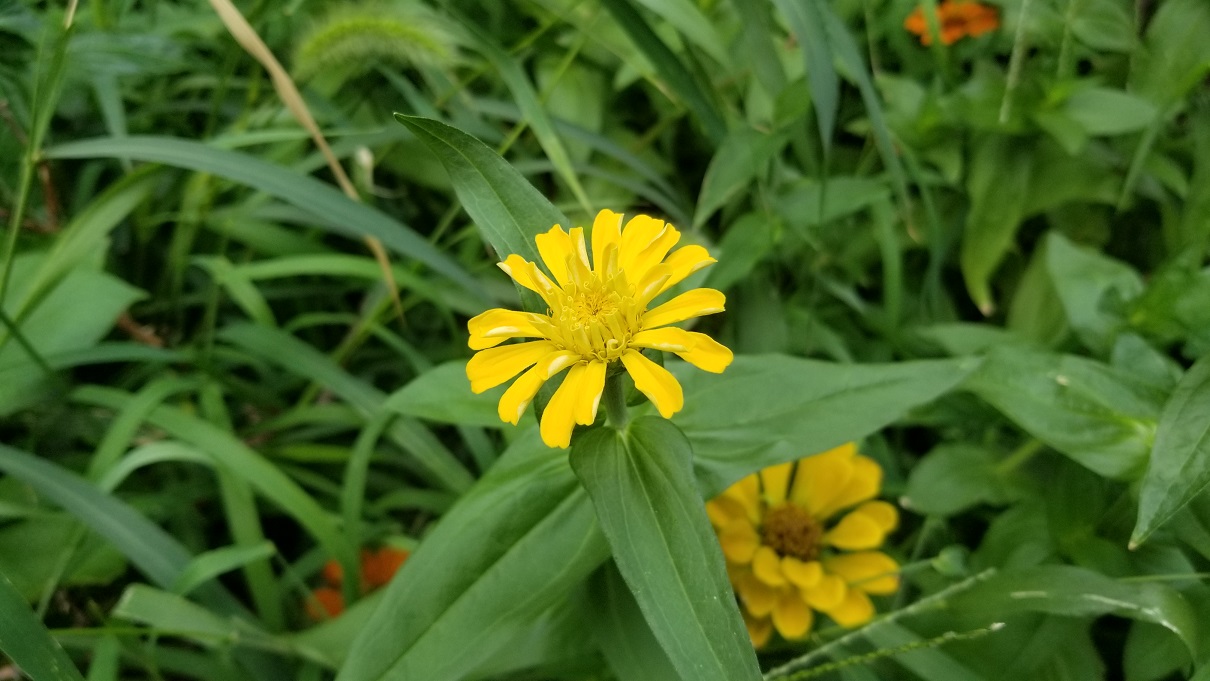
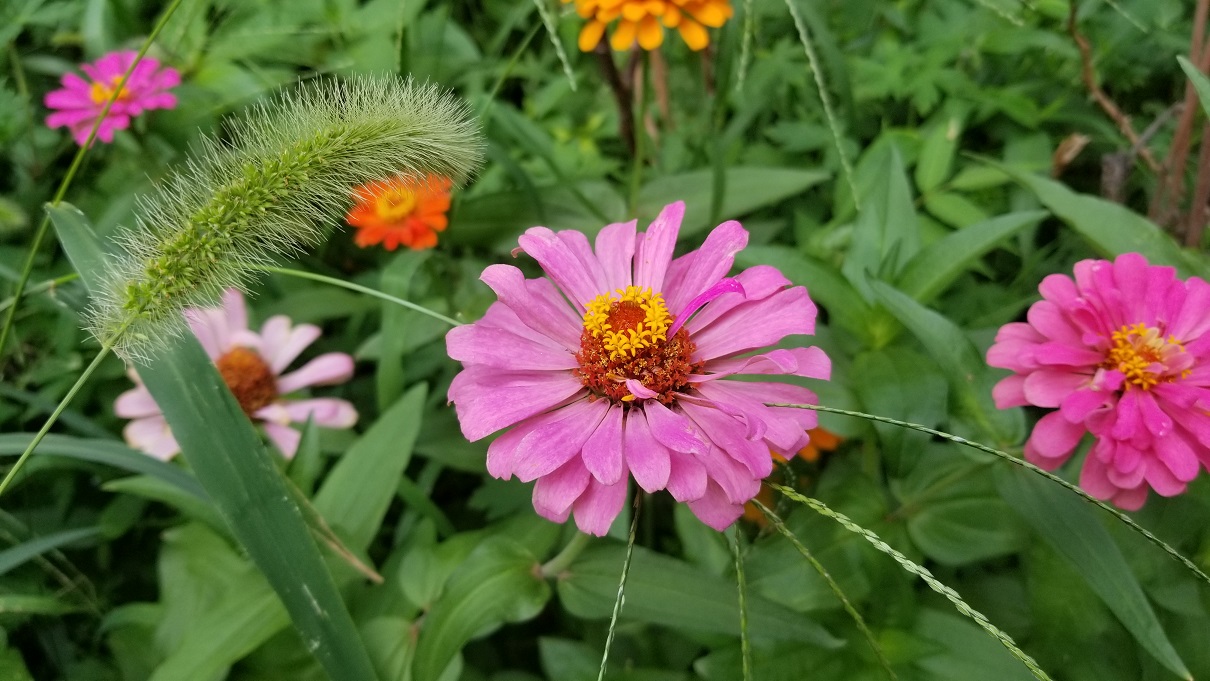
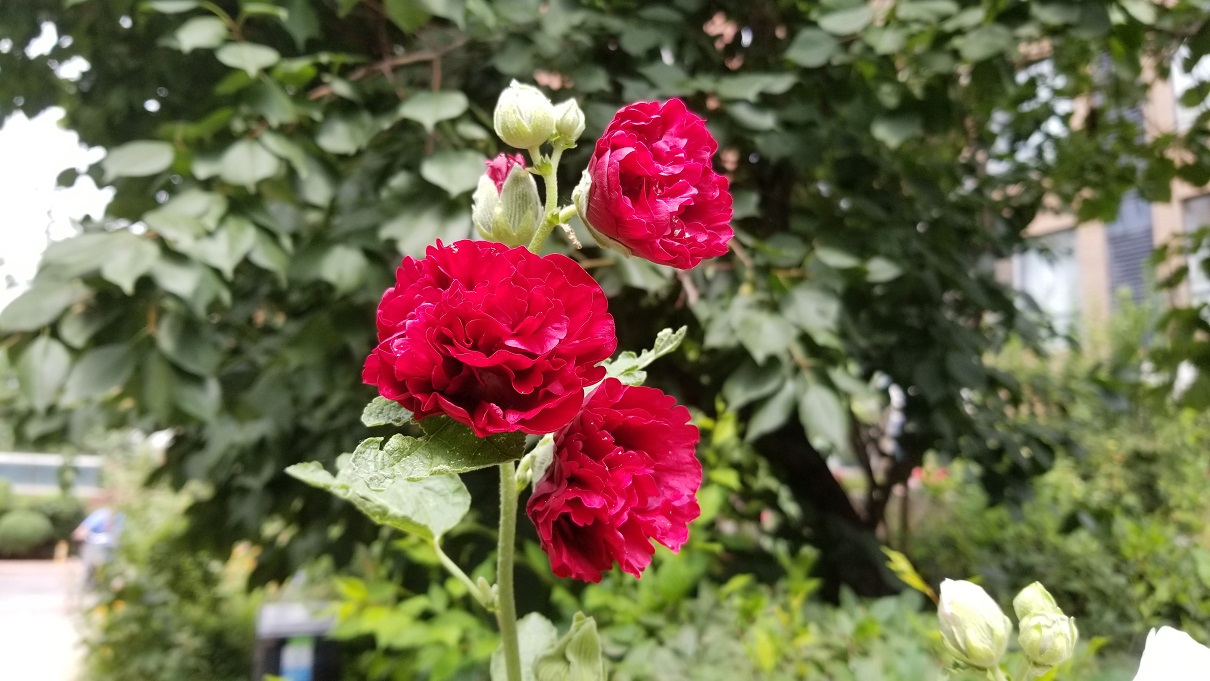
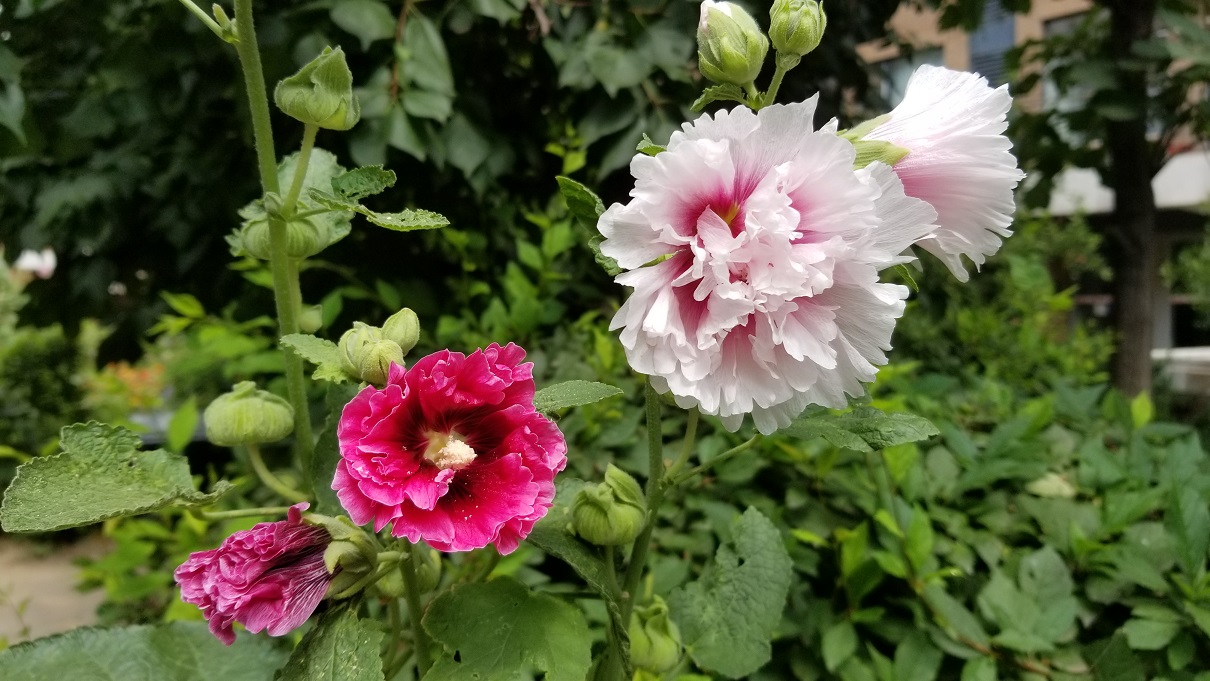
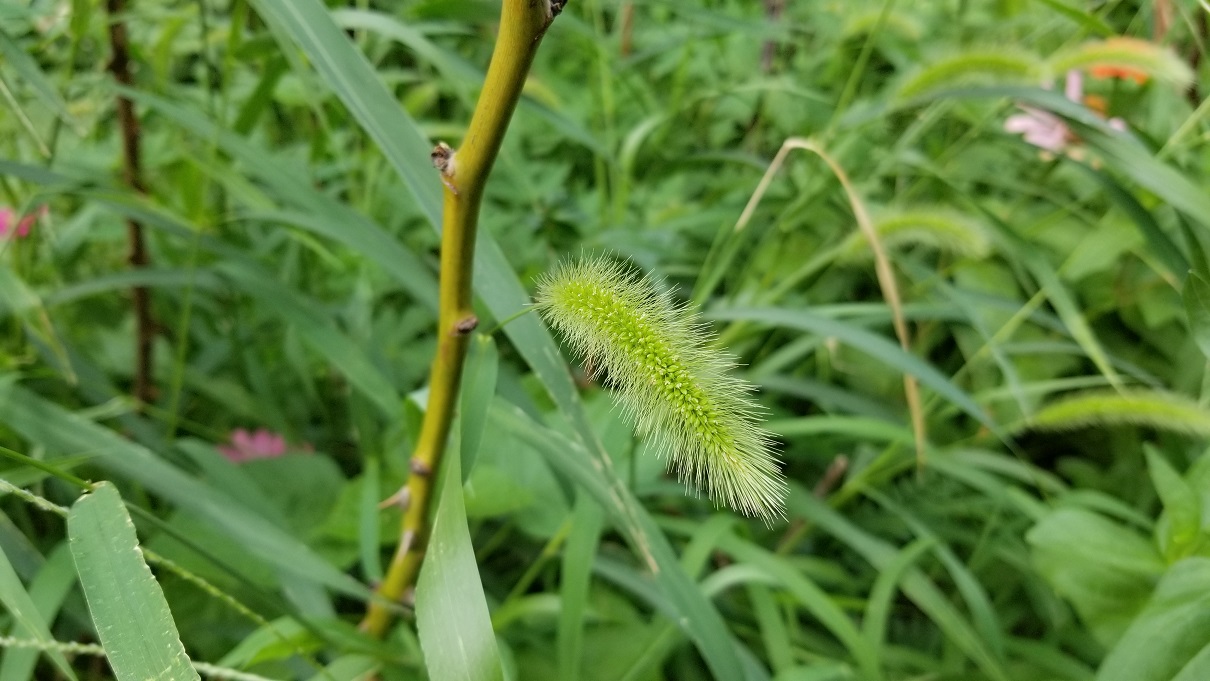
顺便说一句,外边真热啊,不过貌似花花草草不在乎。
This page is synchronized from the post: 花花草草
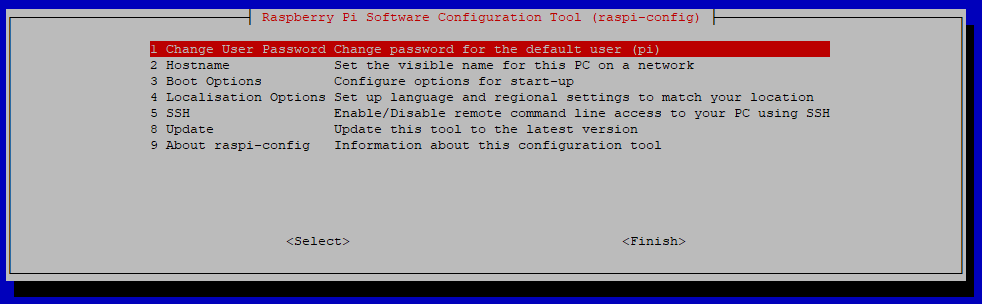
昨天装完M3的系统后,突然发现eMMC存储的空间并没有被完全利用。之所以这样的原因是,制作者在制作安装镜像的时候都制作得尽可能小,这样无论是网络传输还是写入到eMMC存储时效率都会更高一些。
在写入完成后,再对系统空间进行扩展即可,大致思路如下:
当初在R1上折腾OPENWRT的时候没少折腾这事,并写过好多脚本,可惜刚刚找了一下电脑,一段代码也找不到了。😭
raspi-config当然了,其实可以不这么复杂,比如说,可是使用raspi-config工具来调整,大致思路还是那个思路,不过人家脚本做的非常完善。
sudo raspi-config
咦,怎么找不到扩展系统空间的选项了?
于是我去一个BPI 开发者的群里,问如何扩展空间?结果里边的人给的参考链接都是我们一伙人玩腻的,要是手动调,我自己可以有一堆的文章参考啊。
问raspi-config里对应的选项哪里去啦?回答说被开发者拿掉了!😲
raspi-config看来只有自己动手搞定了,于是看了一下raspi-config的代码,发现里边扩展分区的代码还在,只是菜单中拿掉了,对比一下之前截图的菜单,果然发现6、7两项。
再看代码,发现6、7两项都是硬件相关的项目,不同硬件设备因为接口等区别,可能没法通用,所以raspi-config的代码首先判断是否是树莓派,如果不是树莓派,则屏蔽6、7两个项目。
知道了这个原因就好办了,因为我万分确认扩展空间这个功能,树莓派和香蕉派都是没啥区别的,于是直接强力修改代码,让其显示完整菜单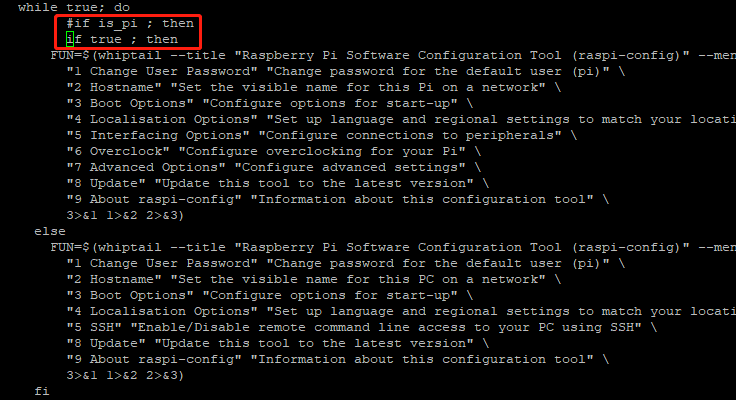
sudo raspi-config
哇咔咔,丢掉的选项都回来啦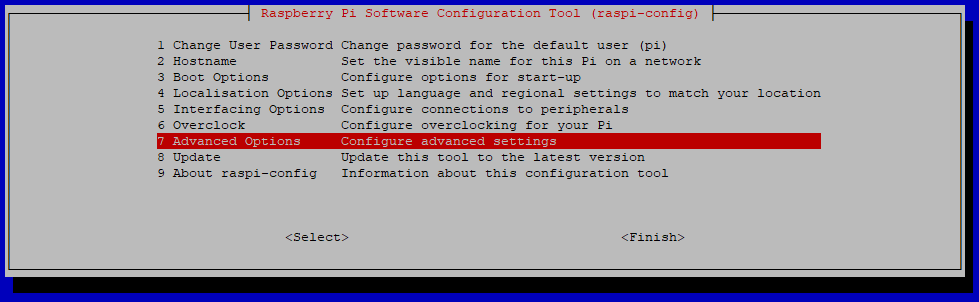
扩展文件系统的选项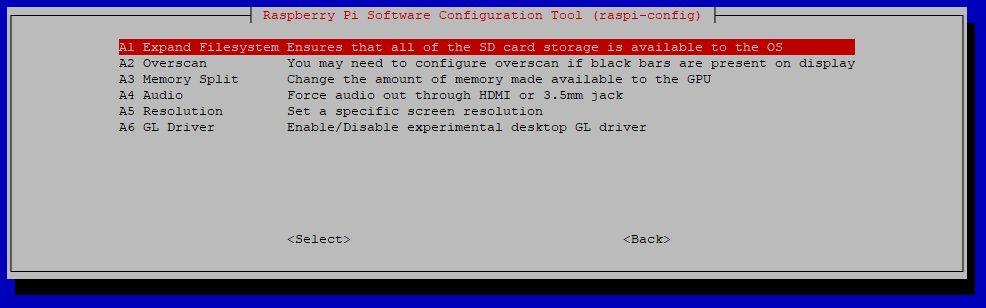
执行并重启,然后再对照扩展前后的分区大小
sudo fdisk -l
扩展前截图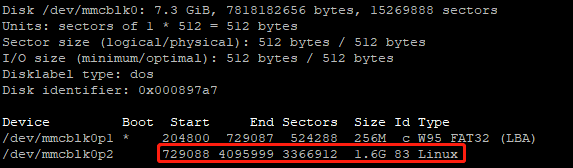
扩展后截图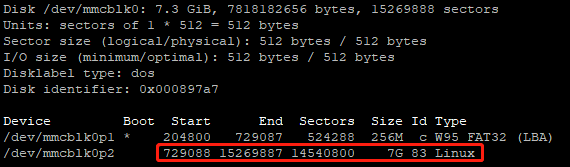
因为树莓派和香蕉派在扩展系统空间的操作上没啥区别,所以可以通过强力修改raspi-config工具的代码,恢复相应选项并执行即可。
当然了,不嫌费劲也可以手动操作,就是很麻烦是啦,能偷懒还是偷懒好啦。
This page is synchronized from the post: Banana Pi M3扩展系统到整个eMMC存储空间
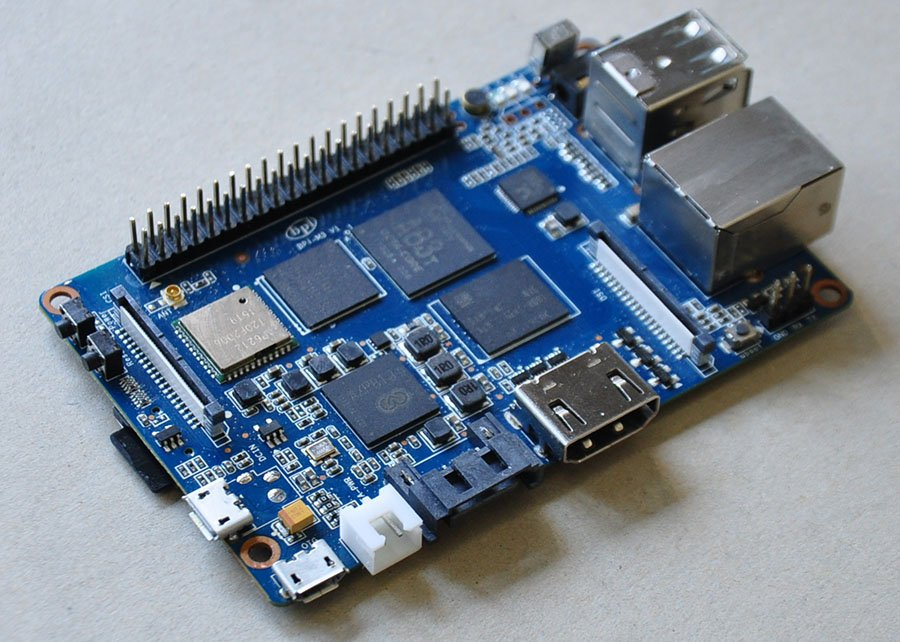
家里我跑着好几个Banana Pi,其中一个我装了乱七八糟的好多东西,作为一名强迫症和洁癖患者,已经到了无法忍受的地步了。然后我就一直计划着把这个系统重新弄一下,但是作为一名懒病和拖延症患者,又觉得能拖一天是一天吧。
今天终于下定决心不能再拖下去了,否则黄瓜菜都凉啦(黄瓜菜旁白:谁喊我?我怎么凉啦?)
话说重做Banana Pi系统是很麻烦的事情,一般来讲要做如下事情:
啊,一想想这些乱七八糟的步骤就让人抓狂,不过既然决定了去做,就硬着头皮去弄喽,于是找出一堆TF卡,准备开搞。
可是等等,TF卡插入电脑中,我发现正是我想要的镜像,然后回头看一下全过程,突然发觉我为何要从头搞起?以前之所以要从头搞,是因为新板卡拿来里边还没有系统,但是现在板上有系统,TF卡里有镜像,我完全可以只做后边的步骤啊!
于是将TF卡插入到一个USB读卡器后插入到Banana Pi M3,然后使用fdisk -l查看存储设备。
sudo fdisk -l
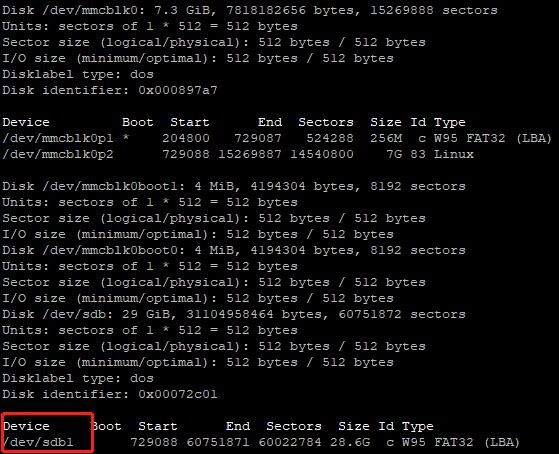
红框中的就是通过USB读卡器连上的TF卡哦。
将TF卡挂载到/mnt目录
sudo mount /dev/sdb1 /mnt
将镜像写入到Banana Pi内置的eMMC存储
sudo dd if=/mnt/2016-07-12-raspbian-lite-bpi-m3.img of=/dev/mmcblk1 bs=10MB
结果等了半天却提示我写入失败,/dev/mmcblk1空间不足,额,我猜测这和我当前正在使用/dev/mmcblk1上的系统有关,看来想偷懒是不行啦。
于是重新进行将镜像写入TF卡,用TF卡启动系统,然后再插入USB读卡器(镜像文件),然后再执行:
sudo mount /dev/sdb1 /mntsudo dd if=/mnt/2016-07-12-raspbian-lite-bpi-m3.img of=/dev/mmcblk1 bs=10MB
有点慢,不过终于搞定了
209+1 records in
209+1 records out
2097152000 bytes (2.1 GB) copied, 480.697 s, 4.4 MB/s
然后拔掉TF卡、拔掉USB读卡器,长按电源按钮重启,就可以啦。
–
哎,看来偷懒是不能偷懒的,不过还好,总算搞定啦。当然了,剩下的还有一堆乱七八糟的事要做,那就再说喽。
This page is synchronized from the post: 重装了一下Banana Pi M3
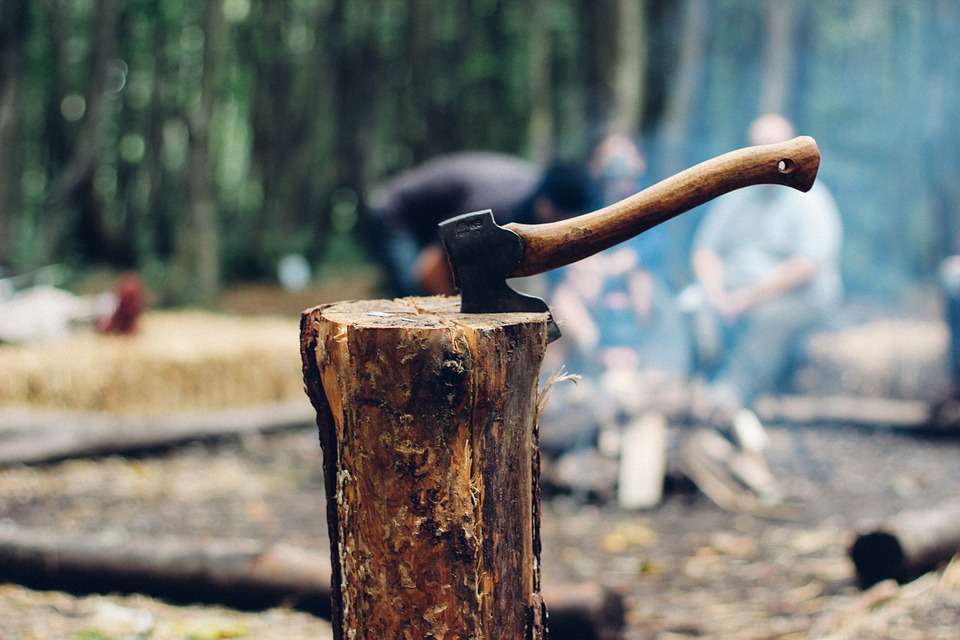
我一搞装修的朋友在朋友圈发他们精心炮制的口号,其中一句是:XXXX塞鲁班,我看到后给她纠正了过来,应该是赛而不是塞,不过估计鲁班知道这事会很心塞吧,哈哈。
(图源 :pixabay)
然后我就不由得想起了一个成语:班门弄斧,当然了,和我朋友她们赛鲁班的广告语并没有什么关系,也并非贬低她们公司。班门弄斧这个成语相比大家都很熟悉啦,我就不做过多的解释啦。
说到班门弄斧,还有一段很有趣的故事,说李白去世之后,在采石江边设了衣冠冢,然后不少文人墨客都来探访一下,然后呢都在李白墓边题诗一首,这样才显得有文化呢,然后明代名士梅之涣看不过去了,也提了一首诗:
采石江边一堆土,李白之名高千古。
来来往往一首诗,鲁班门前弄大斧。
哈哈哈,是不是很有意思,让我自己先笑一会。
不过,说到题诗,我想起一个更狂的诗人(散曲家)薛昂夫,其实呢,这也是个有才的人,但是我之所以记住他不是因为他多有才华,而是早年的时候无意中看过他的一首散曲:
〔双调〕殿前欢[秋]
洞箫歌,问当年赤壁乐如何,比西湖画舫争些个?
一样烟波,有吟人景便多。
四海诗名播,千载谁酬和?
知他是东坡让我,我让东坡?
啥叫狂,这就是了。不过知他是东坡让我,我让东坡?想必大家心里都有答案。
说到苏东坡我又想到一个民间故事,大意如下:
有俩人路过夫子庙,庙门上边挂了一个大匾,上书俩大字——文廟(“庙”字的繁体写作“廟”),其中念到:文朝,另一个人一听就笑了,你不识字啊,那是文朝啊?那是——“丈廟”,于是俩人就吵起来了。正好一个小和尚路过,他们就揪住小和尚评理,小和尚说:管你们文朝还是丈廟呢,我得去化齐(化斋,齐的繁体字“齊”)。这俩人一看这不对啊,哪有化齐啊,于是三人就吵一起了。这时候过来个教书先生,于是三人让教书先生评理,教书先生说别吵了,我查查字曲(字典)
最后这几个人吵到了县衙门,请县官老爷评理。县官老爷也没念过几天书,也识不了几个字,这个官是花钱买的,但是县官老爷却很想显示自己博学多才,请人写了一个匾额——赛东坡——挂在大堂上,意思就是他比苏东坡的文采还厉害呢。
县官老爷一升堂,四个人各说各的理儿,都说别人念错了字,县官老爷被吵闹得脑子都大了,最后一拍惊堂木,脱口成章——
文朝丈廟两相异,
和尚不该去化齐。
哪有先生查字曲?
气坏老爷赛东皮。
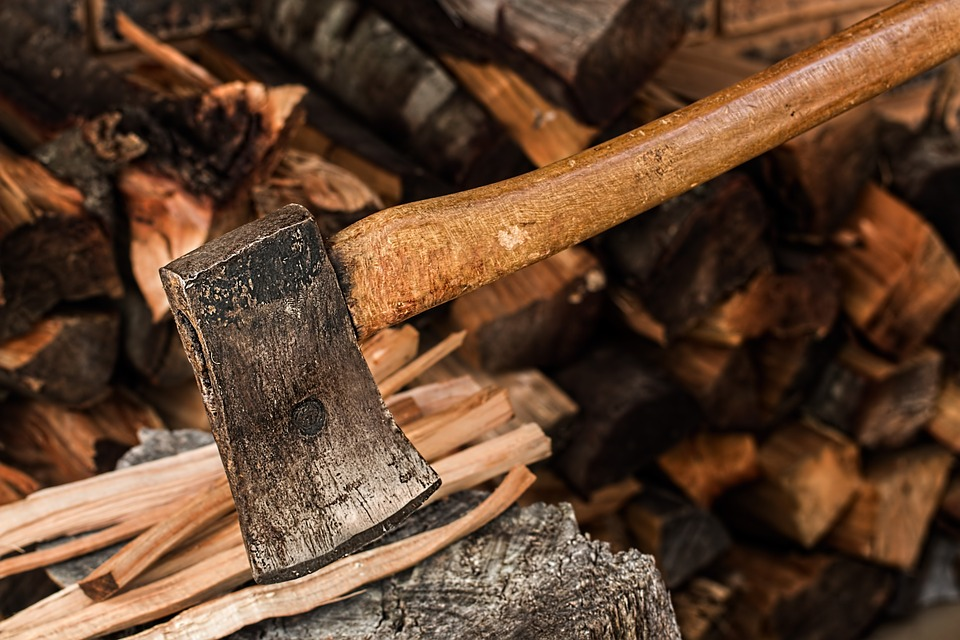
(图源 :pixabay)
哈哈哈,没文画,真可怕啊。😀容我继续去笑一会,哈哈哈哈哈
This page is synchronized from the post: 班门弄斧
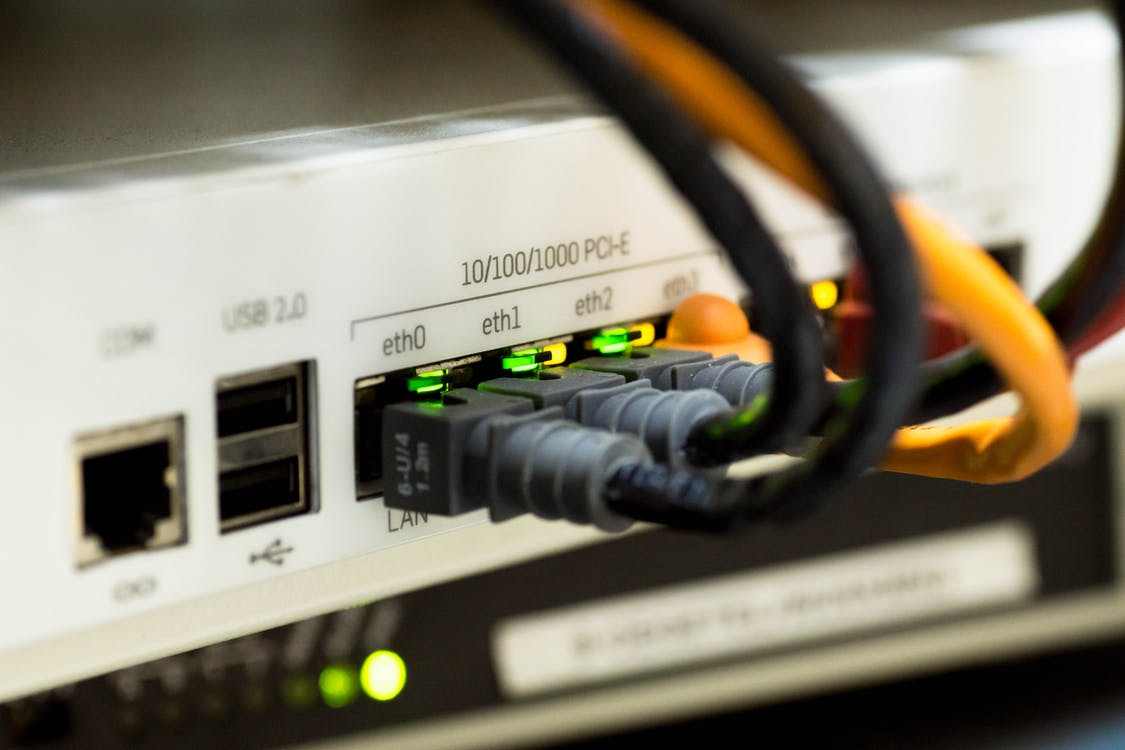
话说学神农尝百草试毒之类的事情是很久远的事情啦,现在虽然依旧很二,但是试毒的事情我是万万不会去做的,但是有时候好奇心作祟,难免还会做出很二的事情,比如前几天装Ubuntu时候就干过两件。
(图源 :pexels.com)
首先是WIFI上网,详情可以参见Ubuntu Server 18.04 设置WIFI上网。话说我已经试验出设置和使用WIFI上网的步骤了,然后呢,我就突发奇想不用NetworkManager做renderer如何?毕竟系统中有networkd了
然后我就把renderer都改成了networkd,并且手欠把NetworkManager移除了。我想应该没啥大不了的,毕竟我还有有线连接嘛,只要连上有线,即便出错了我也可以上去修改嘛。
然而,当我满怀信心的重启之后,发现无线连不上了,然后再试有线连接,发现网是通的(可以ping),但是SSH始终拒绝!
于是只好进入键盘鼠标显示器模式,结果发现启动半道去完成一个网络任务(应该是启动无线网),然后就卡在那,后边的期限是no limit,也就是说无限等待下去。
没办法,只好进入到恢复模式,移除无线网的所有设置,然后重启,再连有线,搞定。
按说在无线上吃过一次亏,就不应该再犯类似地错误了。可是在弄备份盘的时候又忍不住了,详情见:Linux下硬盘的分区、格式化 & 自动挂载
硬盘啥的都弄好了,也挂载成功了,我突然很好奇,如果我把硬盘摘掉,然后/etc/fstab中的挂载信息还在,那会是什么效果呢?按说智能点的系统,找不到硬盘就继续该干啥干啥呗,让我来试试。
于是把硬盘摘掉,结果和WIFI的情况类似,SSH始终拒绝,键盘鼠标显示器模式进去一看,同样是一个无限期的任务卡在那,就无法继续了。
不过这次有经验了,把机器拆开,硬盘插回去,恢复模式都不用进了,重启后自动搞定。
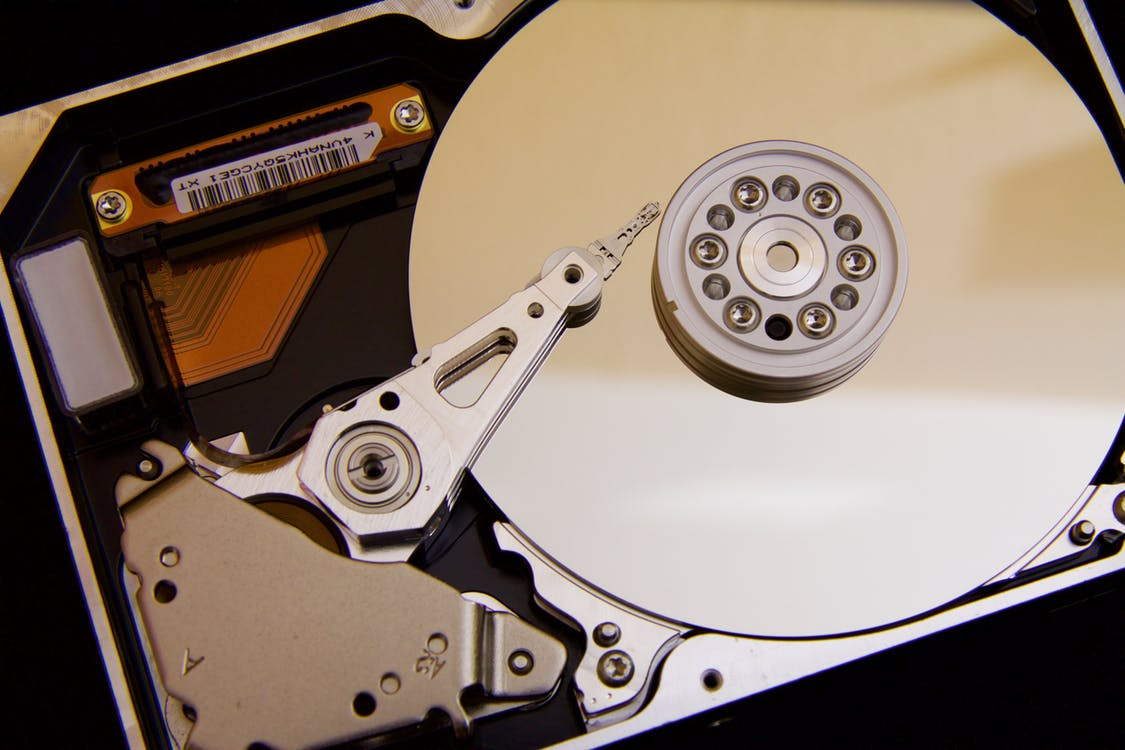
(图源 :pexels.com)
好奇心可以有,但是好奇心泛滥就不对了。看着是两项不起眼的操作,可是活生生浪费我多半天时间呢,哎,有那时间多睡一会多好啊,人上年纪了,要多补充睡眠,这样才能不犯傻。
This page is synchronized from the post: 好奇害死猫:之瞎折腾
Update your browser to view this website correctly. Update my browser now