Unlimited content editing (past seven days) / 编辑7天以上的帖子

前些天 @steemitblog 发布了一篇文章,里边提及了steem新版本(19.10),将支持编译7天以上的老文章。相关内容如下:

The release will include a change to allow unlimited content editing (beyond seven days)!

Once the 19.10 release is deployed to production nodes (by the witnesses and RPC node operators), the blockchain will allow changes past the seven-day threshold. After that, it will be up to individual UIs to support unlimited content (or not).

Steemit has already created pull request 2826 to update condenser to allow unlimited content editing, which will be deployed to steemit.com after a sufficient number of witnesses have updated.


(图源 :pixabay)

但是呢,我看了一下老文章的文章底部并没有显示Edit按钮,然后看了一下Witnesses列表,发现前20见证人,只有3人升级到了19.10。

既然界面不支持,咱就手动试试呗,据我了解编辑老帖子一共分为两步操作(把大象装冰箱分几步?)

  • 允许用户编辑帖子
  • 用户编辑帖子

允许用户编辑帖子是通过custom json实现的:

为了达成目的,我先发送如上JSON到steem区块链,这段JSON的意思就是允许@oflyhigh.test这个用户编辑老帖子,这个允许的失效时间是2100年xxx(有点长啊,哈哈)

用户解锁以后呢,我们就可以编辑这个用户的老帖子啦,什么10天20天,甚至几年以前,全不在话下,不过有一点就是因为界面还不支持,所以要使用脚本来操作,至于你用什么Python啊、JS啊、Ruby啊,甚至用命令行钱包,都可以的啦。
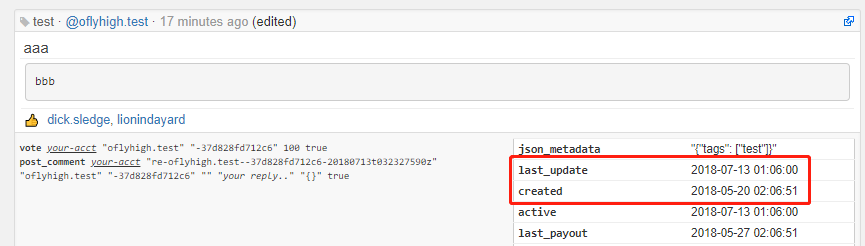
以上就是我测试的效果喽,5月20号的帖子,我成功地修改了内容,请注意红框中的创建时间以及更新时间。

另外,需要注意的是,由于TOP 20见证人仅仅有三人升级到19.10了,所以进行这项操作,成功的概率是大概有七分之一吧(我瞎猜的,没考据过),想必STEEMIT.COM界面上老帖不加编辑功能也是这个因素,毕竟辛苦编辑了半天,提交上去之后,发现只有1/7的概率成功,这想必是很恼人的吧。

参考链接


This page is synchronized from the post: Unlimited content editing (past seven days) / 编辑7天以上的帖子
改行做锁匠

其实很小的时候我已经做过锁匠的工作啦,早些时候只有那种挂锁,我就特别好奇为什么挂锁锁上之后,只有特定要钥匙才能打开呢?为了搞明白这个问题,我用锤子砸碎了几把锁,来研究里边锁芯和钥匙的关系,然后的结果是——挨了一顿暴打。


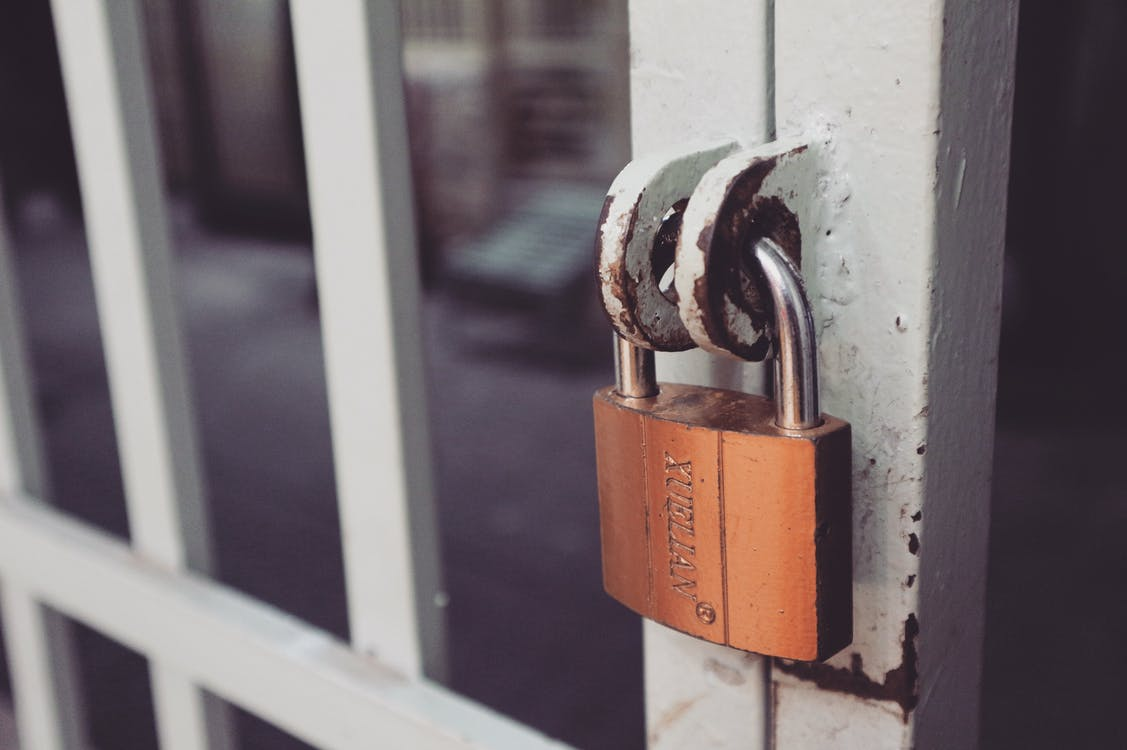
(图源 :pexels.com)

尽管挨打了,我总算搞明白了原来挂锁里锁芯是那个样子,原来锁芯上有一排小洞洞,原来洞洞里装着弹簧和内外弹子,原来钥匙的凸凹正好能控制对应位置弹子伸缩,然后让锁芯的内筒和外筒中间再无弹子阻隔实现旋转开锁,真是很奇妙的设计啊。

再后来挂锁很少被使用了,家里换上了新房子,都变成了带把手的看似很高级的锁,然后我一时技痒,又把其中的之一拆掉,不过这次我并没有挨打,因为我很轻易的将其组装了回去,看起来像没有动过一样。

这时候家里的锁一旦出现各种故障,我总是自告奋勇的去解决,为此爸爸还夸过我,他全然忘记了我下时候砸碎锁头他打我的事情了😭

等到自己成家,家里的屋子多了起来,门锁也多了起来。其实除了房门,其实的屋子根本没必要装锁头,更多的时候锁头就是当把手使用的。

不过就是这个把手也带来过很多麻烦,比如我现在用的门锁,往上一抬就会自动锁门,这个看起来是个很方便的设计,但是刚开始用的时候无数次的误锁,然后到处翻箱倒柜找钥匙,才能重新进屋,是不是很尴尬。后来我把钥匙通通放到客厅的抽屉中,防止家人或者来客误锁屋门后无法打开。


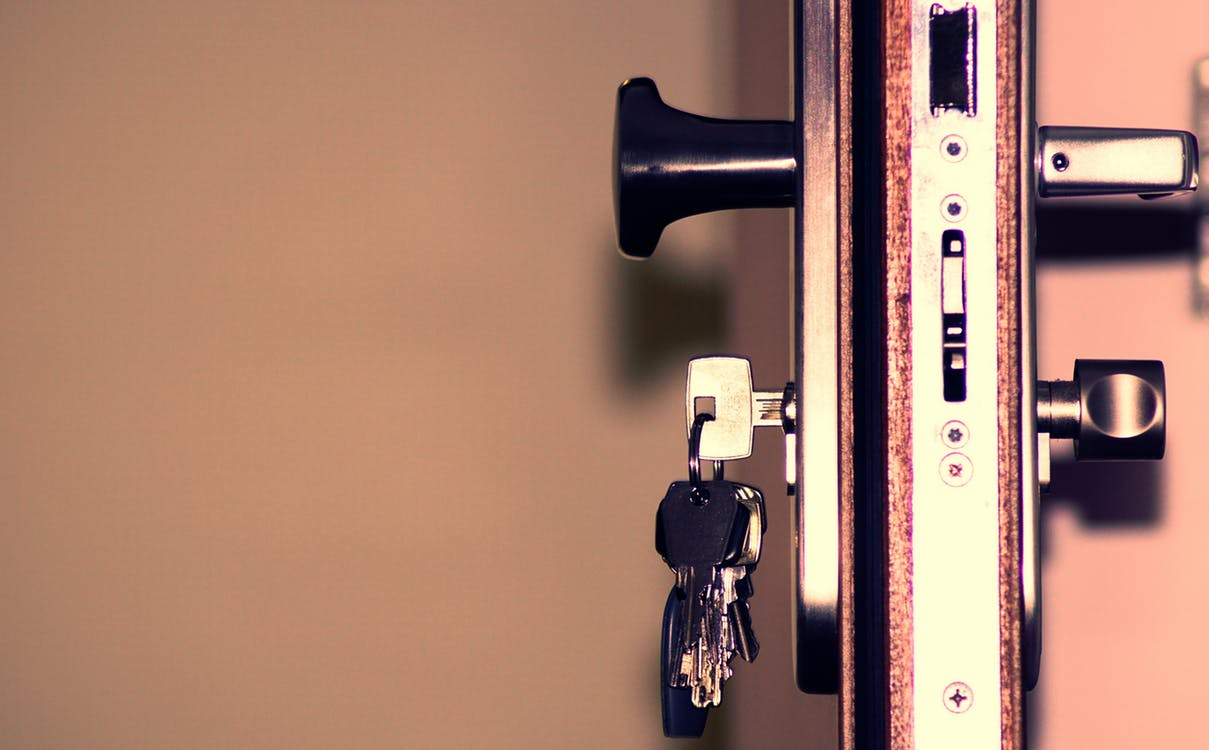
(图源 :pexels.com)

房门的锁是被使用的最频繁的,所以时间久了总会出一些故障,于是我就自己买锁芯,自己换上。一来二去,几个要好的邻居和朋友都知道我能换锁芯,然后他们锁头有故障就来找我帮忙。

不过这次我不是换房门锁芯也不是帮邻居忙,说起来好笑,前几天我的卧室门锁的外边把手掉了,只剩个光秃秃的杆。我看着还挺高兴,这样我从里边可以正常开门,外边的人想进来就只能经过我允许了。

结果一天晚上我出卧室,一阵微风袭来,门哐当一下自己关上了。然后我使尽九牛二虎之力也无法通过旋转小圆杆打开房门,这时候才知道杠杆是多么重要的东西。

做了半天无用功,我颓然放弃,然后去翻箱倒柜找到一个扳手,冒充门把手总算把门打开了,然后我就下定决心,一定要抽出时间修理一下这门锁。

今天终于抽出时间弄了,其实很简单,将门锁拆下来之后,会发现门把手其实用螺丝从内侧固定在那个圆柱上的,然后我用螺丝将门把手固定上,再将门锁装回原位,试了一下,完美搞定。


(图源 :pexels.com)

看来我这锁匠的技能并没有退步嘛,以后可以当作第二职业来发展,当然了,只是修锁哦,什么开别人的锁去做梁上君子的事情我是不会干的,当然了,即便干了,我也不能在这里说啊😀


This page is synchronized from the post: 改行做锁匠

从延迟退休和鼓励二孩聊起

这几天朋友圈几乎被一条消息刷屏了《辽宁:实施渐进式延迟退休 支持老年人才自主创业》,朋友圈的朋友纷纷高呼,政府太会为大家着想啦。

和这个新闻一起的,还有一个热议的新闻就是辽宁省在全国率先提出对生育二孩的家庭予以奖励,曾经在计划生育政策下被严厉打击的“超生”行为,现在则被提倡和鼓励,让人不禁心生感慨,真是此一时彼一时啊,那些被强制流掉的小孩如果泉下有知,不知该作何感想?


(图源 :pexels.com)

其实这两条相关消息都是来自于辽宁省政府发布的《辽宁省人口发展规划(2016-2030年)》,其中两个主要的背景因素是辽宁省60岁及以上老年人口占比为20.6%,而0至14岁人口占比为10.4%,简单来解读就是说老年人太多,而新生力量太少,严重老龄化。

网上流传的统计数据显示,全国一二线城市中,65岁以上人口占比,沈阳为19.00%,已微弱差距屈居南通(19.20%)之下,全国第二!而第四名的成都,这个比例为14.3%,上海为12%,北京为10.60%,而这个数据深圳为3.4%。

这是因为沈阳适合养老,导致老年人都跑来养老了吗?我个人认为不是这样,真实的原因是年轻人外流,都去北上广深了,然后老年人占比就越来越高了。

至于新生儿和出生率比例偏低,就更好理解了,现在物价房价医疗费用这么高,养活自己都困难,如果养小孩还要考虑教育问题,什么学区房啊,什么补课啊,什么兴趣班啊,这些不是一般家庭承受得起的,养一个已经是极限了,养两个那得是富豪家庭了。

延迟退休以及支持老年人自主创业到是一个好办法,我认识的很多退休人员都是空有一身专业技术和本领,每天只能溜溜狗逗逗鸟或者到处溜达拍拍花花草草。但是呢,换个角度想想,辛苦工作了大半半辈子,难道不该休息休息吗?

我再想以后会不会出现这样的场景呢,公司员工A对员工B说:“哎,老王这还没交接工作,就去了火葬场,这一堆乱摊子可咋收拾啊?” 员工B:“哎,其实我们早点准备就好了,毕竟老王都96岁了。” 员工A:“等周末我们去做一下体检吧,毕竟过90了,这身体一天不如一天,要注意检查和保养”。员工B:“嗯,回头叫上部门几个老大哥一起去吧” 😭


(图源 :pexels.com)

至于鼓励二胎,估计该生不起的还是生不起,倒是原本有钱有闲的家庭可以考虑了,不过这样也好,有钱人可以给孩子更好的教育和未来。没钱的,好好照顾好自己吧。😭


This page is synchronized from the post: 从延迟退休和鼓励二孩聊起

发现EOS死尸级隐患

前些天无意中发现EOS一处安全隐患,据说发现安全漏洞奖金多达一万美金啊,我一下子就兴奋啦,赶紧上Telegram联系BM,打算顺便问问咋领奖金💵。


(图源 :pixabay)

结果因为众所周知墙的缘故,我给BM的信息没能发送出去,我自己搭的爱国上网工具又罢工,于是这奖励就一直没能拿到😭(脸皮呢?脸皮哪去了?)

漏洞

想必玩过EOS命令行的朋友都使用命令行创建过EOS钱包,然后导入过私钥。我之前的一篇文章还专门介绍过这事:EOS的钱包操作

导入私钥的命令为:

cleos wallet unlock -n test
cleos wallet import -n test 5JbJL9YXgX4Sot69FMWHhdqowdpxMgLfju2aVtjW7mRKcmaidSE

其中test我的钱包名,5JbJL9YXgX4Sot69FMWHhdqowdpxMgLfju2aVtjW7mRKcmaidSE为我的测试用私钥,据说这样导入以后,私钥就加密保存到钱包里,然后每次想用都得输入密码。

听起来很安全是不是?但是如果你看一下.bash_history,你就会发现你的上述命令和私钥都在这个文件中已明文方式保存着呢。

怎么形容这事呢,好比你把一大块金子放进了保险柜,保险柜的前门需要密码才能打开,但是你忘记关后门了😳

也就是说,什么密码高强度加密保护在钱包的私钥根本就在那赤裸裸的展示着呢。

严重性

其实这个也没那么严重的啦,一般情况.bash_history默认的权限为-rw-------,也就是说只有用户自己有读写权限,别人看不到的。

但是想象这样一种情况,如果用户登陆ssh并忘记关窗口,就有暴露私钥的风险。或者一旦用户机器被植入恶意脚本木马之类的,就可以轻易窃取用户私钥了。

而在EOS中,有了私钥就可以转移资产或者做其它一些操作了,后果不难想象。

总之,将本该加密保存的私钥暴露在.bash_history中,是及其不应该的。

解决

要解决这个问题其实很简单,一种是EOS修改cleos钱包代码,导入的时候私钥不直接放在命令行参数位置,而是提示输入的方式,这样就不会记录在.bash_history中了。

另外一种方式就是我们手动删除或者清空.bash_history文件,还有用history -c清除本次操作的历史记录。

但是每次手动清理是不是很麻烦?其实还有一种简单的方法:

vi .bash_logout

在文件末尾追加如下内容:

history -c

这样以后每次我们退出登陆,系统会自动帮我们清理使用痕迹(历史记录)楼。

后记

然后我想着把这个隐患报到Github上吧,结果一搜发现竟然有人已经报告并解决了这个问题,https://github.com/EOSIO/eos/pull/4409

看了一下人家报告的时间是12天前,在看一眼我未发送成功的信息,是7月4日。也就是说我的信息还未发送之前,别人就早已报告并解决了这个问题。

感谢万能的墙,让我的信息没发出去,不然该有多尴尬啊。原本以为自己发现了严重的安全隐患,人家360说什么史诗级漏洞,咱这个不算史诗级但是也很重要是吧?

没想到,竟然早被人解决了,原来是个死尸级漏洞。😭不过我觉得这事还是很重要的,尤其是之前导入过私钥的朋友,快去检查一下你的.bash_history吧。


This page is synchronized from the post: 发现EOS死尸级隐患

Ubuntu Server 18.04 设置WIFI上网

Ubuntu Server 18.04 默认只开启了有线网卡,我总觉得有线扯个网线不优雅,于是想着能不能把无线开启了,这样我就可以随便将它扔到那个角落里,而不用放在路由器旁边了。


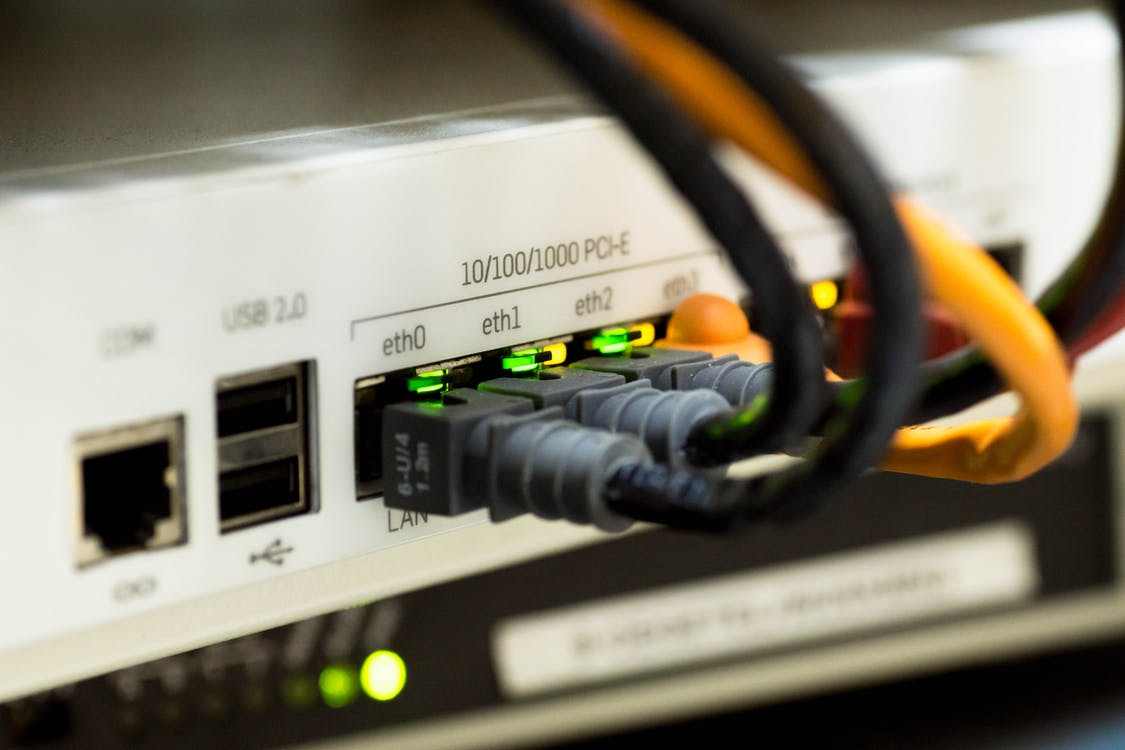
(图源 :pexels.com)

以前在树莓派呀、香蕉派呀啥的上设置无线网卡是很简单的事,只需编辑/etc/network/interfaces文件,加入相应的内容即可。

但是我打开/etc/network/interfaces文件一看,提示如下信息:

# ifupdown has been replaced by netplan(5) on this system. See
# /etc/netplan for current configuration.
# To re-enable ifupdown on this system, you can run:
# sudo apt install ifupdown

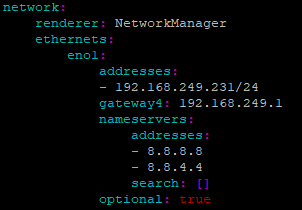
好嘛,我以前的技能又过期了,然后我就去看/etc/netplan有啥,发现个这样的文件:

(没有renderer: NetworkManager这行,但是原始的我没截图)

上边的地址信息等是我安装Ubuntu Server 18.04 时按提示输入的,这么说来,我按一定规则把无线网卡信息填写进去就可以了。

先来看看无线网卡叫啥名:

ifconfig -a


好奇怪的名字。

不管了,按上述规则往里填,可是WIFI的名称和密码该如何填写啊。到如下链接找了个帮助信息,可是还是有点晕:
https://netplan.io/reference

最后找到这样一个帖子Netplan – How To Configure Static IP Address in Ubuntu 18.04 using Netplan

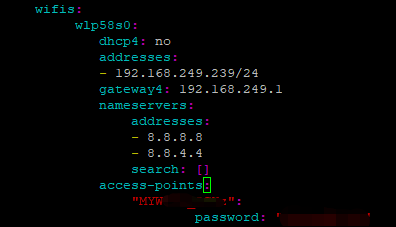
按照上述帖子里的示例,结合我的理解,最终wifis配置如下:

然后试了:

sudo netplan generate
sudo netplan apply

但是无线网并没有连上。
然后看文档说要装wpasupplicant以及network-manager

sudo apt-get install wpasupplicant
sudo apt-get install network-manager

并在上述配置文件中加入:

renderer: NetworkManager

重启后,发现无线网络已经可以正常链接啦。

总结

  • 安装 wpasupplicant以及network-manager
  • 编辑/etc/netplan目录下的配置文件
  • 加入renderer: NetworkManager
  • 加入对应无线网卡的设置
  • 重启主机

参考链接


This page is synchronized from the post: Ubuntu Server 18.04 设置WIFI上网

Linux下硬盘的分区、格式化 & 自动挂载

Intel NUC7I5BNHL 我除了装一块三星 512G的970 Pro,还装了一块2T的机械盘,今天将起分区、格式化并挂载到/backup 上,现将过程记录一下备忘。


(图源 :pixabay)

分区

sudo fdisk -l

Disk /dev/sda: 1.8 TiB, 2000398934016 bytes, 3907029168 sectors
Units: sectors of 1 * 512 = 512 bytes
Sector size (logical/physical): 512 bytes / 4096 bytes
I/O size (minimum/optimal): 4096 bytes / 4096 bytes

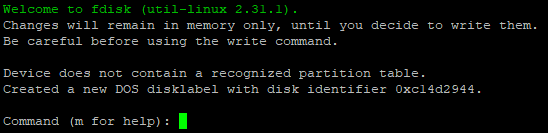
sudo fdisk /dev/sda


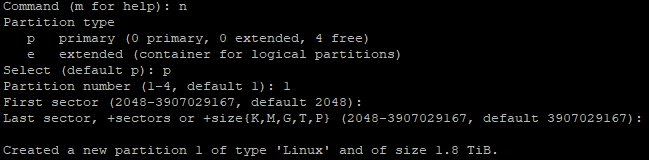
输入n,创建新分区
选择p,表示创建主分区
选择1,表示选择第一个分区
选择默认的2048,表示从头开始
选择默认值3907029167,表示使用到最后(硬盘的全部空间)
至此完成新分区的创建。

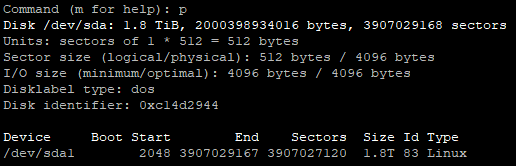
来用p指令看一下我们的分区

p

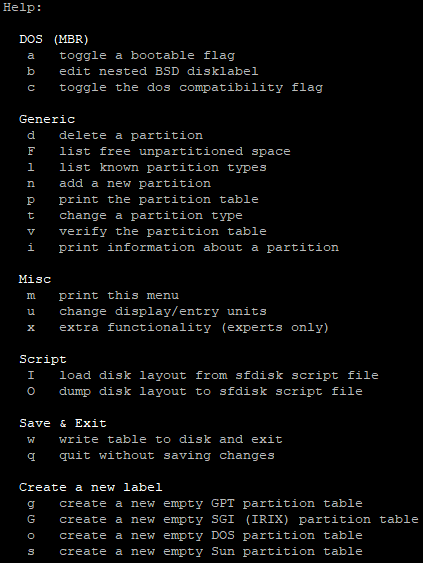
这里再说一下t指令,这个用来改变分区类型,我的硬盘类型已经是默认的Linux类型了,但是来看看t指令:

t


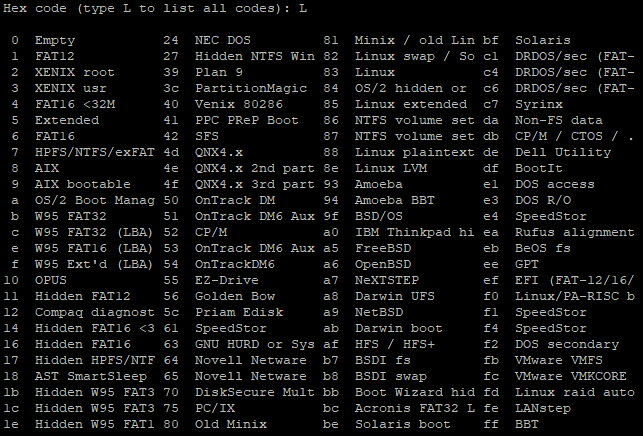
因为我们只有一个分区,所以直接选中啦,然后提示我们输入分区类型,可以用L列出所有类型:

比如Linux对应的ID为83,我们已经是83了,我重新输一遍83,其实啥也没干。

使用w保存修改

w


我们之前做的所有操作都是在内存中记录并未实际起作用,直到我们使用w保存修改。

至此对硬盘的分区操作完毕。

格式化

格式化就简单多了,直接执行以下指令即可:

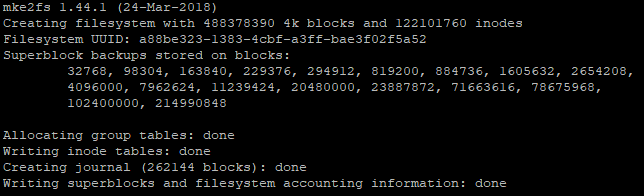
sudo mkfs.ext4 /dev/sda1

(注意:根据你的磁盘实际情况选择分区,千万别弄错了

自动挂载

先创建一个目录

sudo mkdir /backup

自动挂载也很简单,还记得格式化时显示的UUID吗?如果忘记了也没关系,使用如下指令找回即可:

sudo blkid

然后编辑执行如下指令:

sudo vi /etc/fstab

在文件最下边追加如下内容:

UUID=a88be323-1383-4cbf-a3ff-bae3f02f5a52 /backup ext4 defaults 0 0

重启电脑即可。


搞定了,我的HDD也可以使用啦。


This page is synchronized from the post: Linux下硬盘的分区、格式化 & 自动挂载

Your browser is out-of-date!

Update your browser to view this website correctly. Update my browser now

×